
Telaah artikel oleh editor setelah reviewer

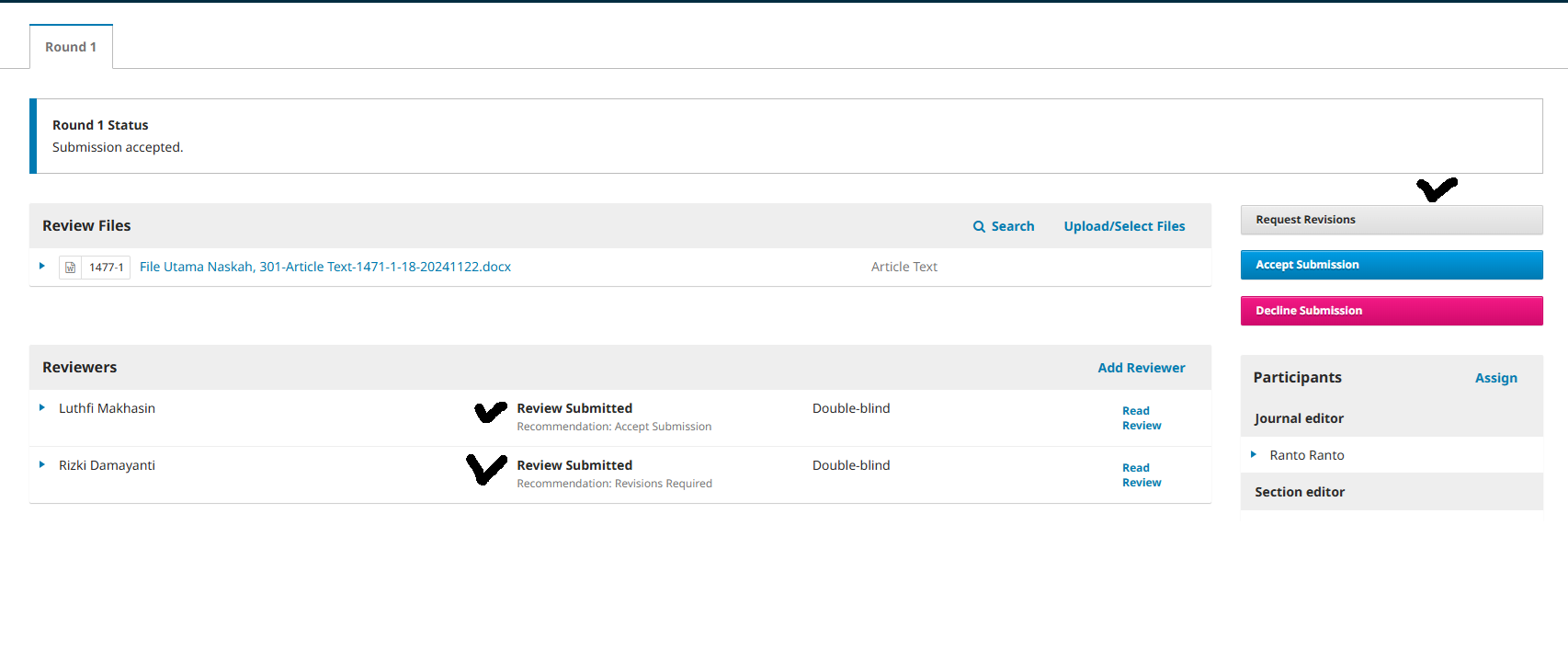
  1. Editor wajib menunggu hingga kedua reviewer telah menelaah, tandanya sudah ada "Review Submmited". kemudian klik "Request Revision" untuk meminta penulis melakukan revisi
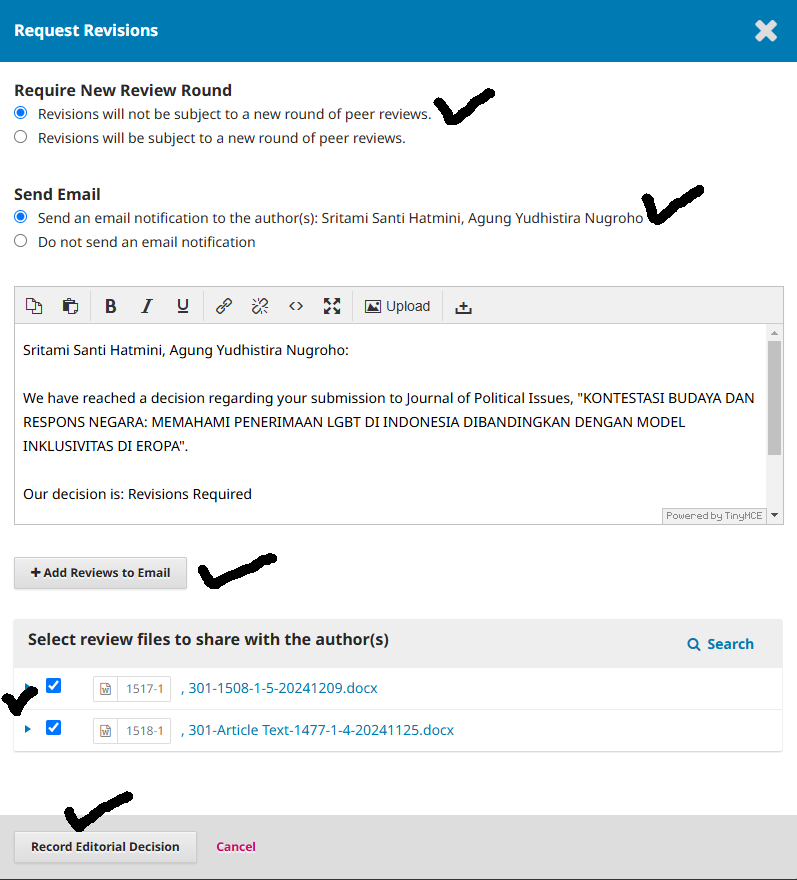
  2. berikut tata cara meminta penulis merevisi: Editor memastikan "Require New Round" klik paling atas. kemudian pastikan "Send Email" sudah di ceklis ke penulis. pastikan juga "Add Reviews to Email" agar komen reviewer dapat muncul di email penulis. selanjutnya pilih kedua file agar terkirim lampiran bersamaan dengan pesan di email. setelah itu "Record Editorial Decision"
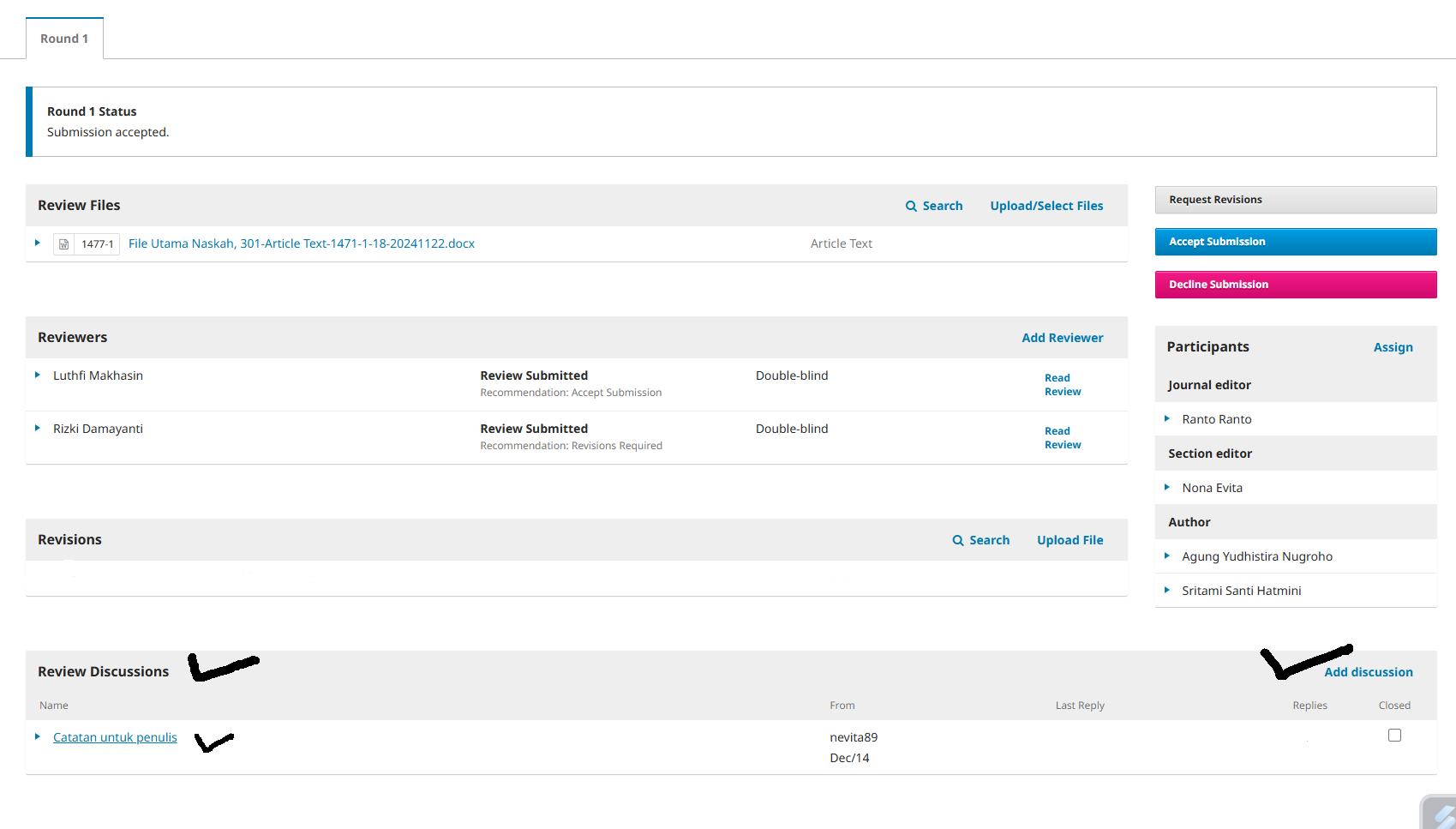
  3. tinggalkan pesan kepada penulis untuk menyelesaikan revisinya sesuai dengan jadwal yang ditentukan oleh reviewer bisa dalam jangka waktu antara 2 hingga 4 minggu atau lebih tergantung editor. berikut tata cara meninggalkan pesannya, klik pada menus "add discussion" pada "Review Discussion". pastikan participantnya hanya menceklis "Author dan Journal Editor" saja. JANGAN MENCANTUMKAN REVIEWER
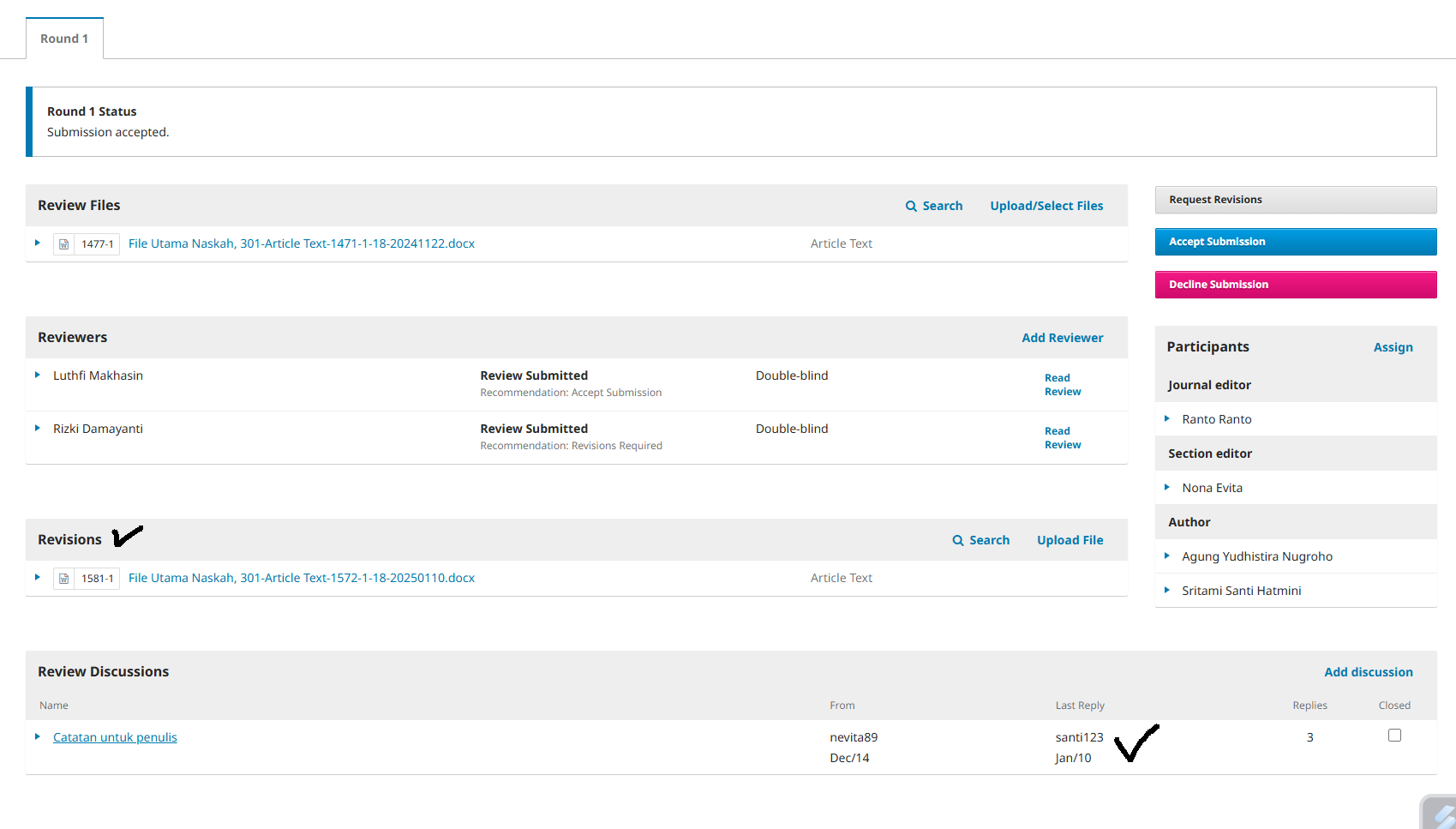
  4. penulis sudah melakukan Revisi dapat dilihat pada gambar berikut. terkadang penulis mengirimkannya pada menu "Revisions" Namun terkadang juga penulis mengirimkannya pada menus "Discussion Review". silahkan editor untuk mengecek file tersebut sesuai atau tidak dengan masukan reviewer. Catatan penting: pastikan penulis sudah melakukan revisi dengan memberikan tanda pada bagian yang telah di revisi dengan warna merah.
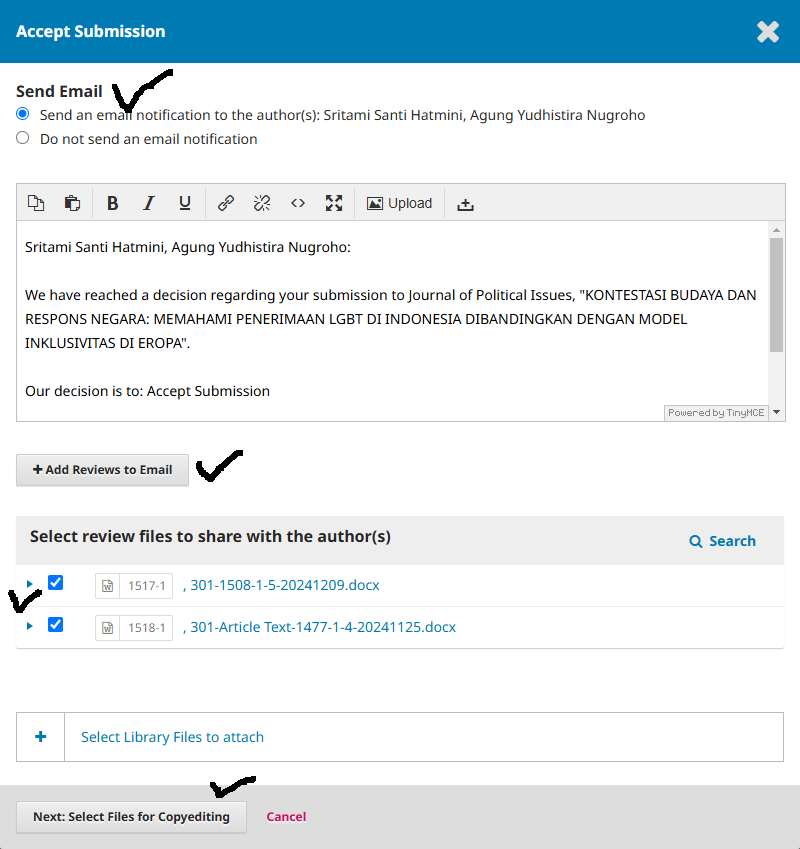
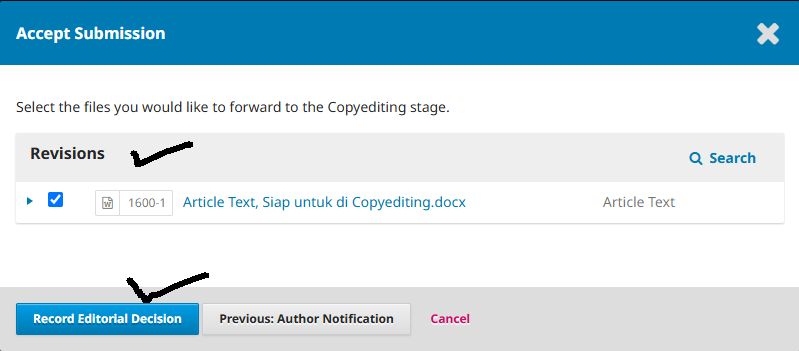
  5. jika sudah sesuai maka editor dapat melanjutkannya ketahapan berikutnya yaitu "Accept Submission". sebelum mengklik ke "Accept Submission", editor wajib untuk mengupload file hasil telaah revisi ke menu "Revisions" file revisinya berinama "Siap untuk di Copyediting.docx". setelah itu baru bisa melanjutkan ke tahapan "Accept Submission".
    1. Setelah mengklik "Accept Submission". editor harus memastikan "Send Email" ke penulis. kemudian mengklik "Add Review to Email" dan memilih "kedua file telaah reviewer". dan kemudian bisa melanjutkan "Next: Select Files for Copyediting"
    2. jika sudah maka langkah berikutnya, editor menceklis satu file "Article Text, Siap untuk di Copyediting.docx". kemudian klik "Record Editorial Decision"Catatan Penting: Jika file ini tidak ada maka editor belum mengupload file pada menu "Revisions" dan kembali lah untuk mengupload File "Siap untuk di Copyediting.docx" di menu "Revisions".

  6. Setelah itu Tahapan Selanjutnya adalah "Copyediting"